さっきの金額に、
送料も足しておこう。
単価999円の商品を12個。合計はいくらだろう。
999[×]12[=]11,988円
もう一つの商品は、1,500円が8個。こちらは送料込みだ。
1500[×]8[=]12,000円
こちらも、ほぼ同じ金額か。
そういえば、最初の商品には送料660円がかかる。
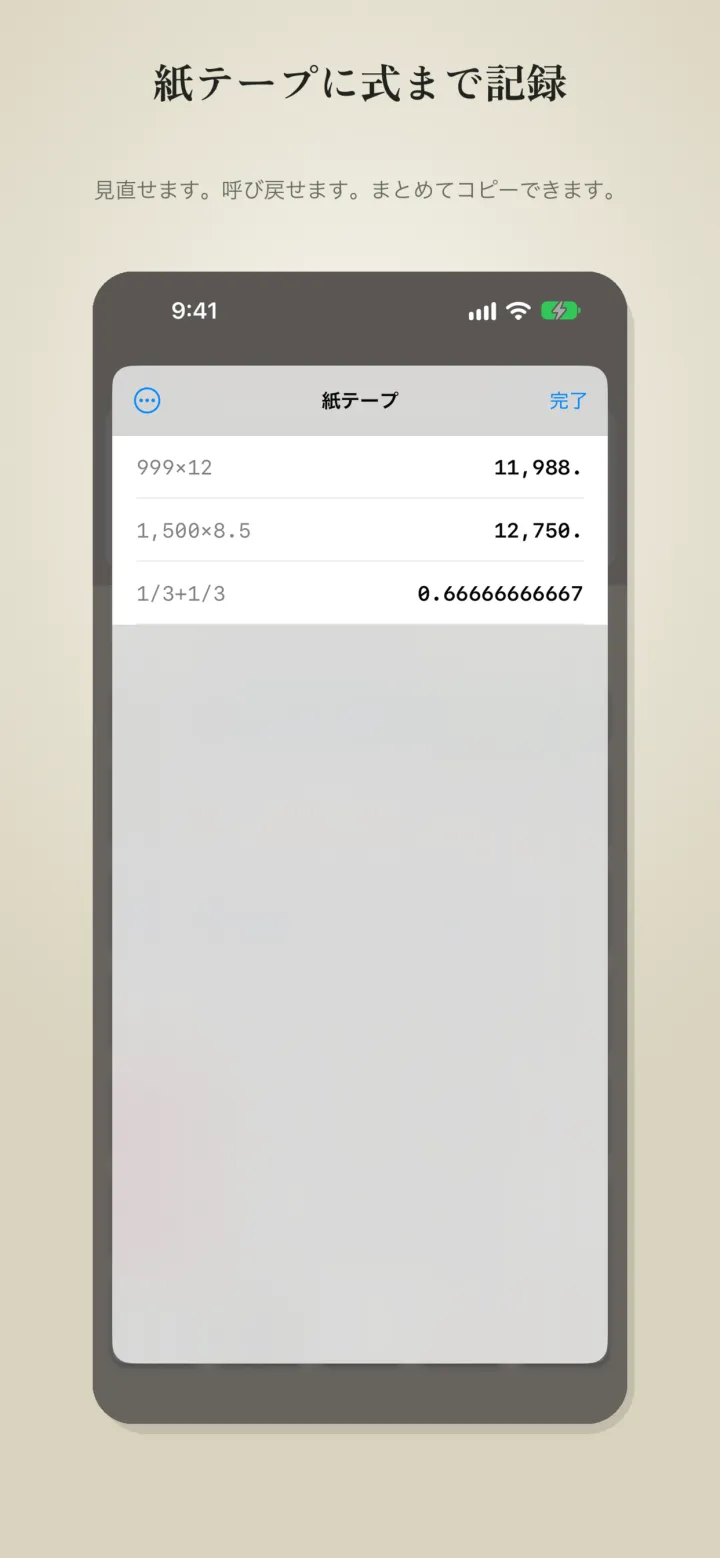
液晶を下へスワイプして、紙テープを開く。最初の式999 × 12を見つけて、結果の11,988をタップ。あの金額に戻って、続きを計算する。
[+]660[=]12,648円
送料を含めると、こちらの方が少し高い。途中で別の計算をしても、前の答えに戻って考えられます。
式を見返す。
答えから、続きを計算する。
紙テープは、液晶を下へスワイプすると開きます。入力した式と結果が並んでいるので、どの計算だったかを確かめながら選べます。使いたい結果をタップすると、その数字を呼び戻せます。
計算した内容を、メモにも残しておきたい。
左上の「…」メニューから「すべてコピー」を選ぶと、履歴をまとめてコピーできます。表計算やメモへ貼り付けて、計算過程を残せます。
計算の経緯を、相手にも伝えたい。
「…」メニューの「共有」を選ぶと、「すべてコピー」と同じ内容を、メッセージやメール、メモなどへそのまま送れます。先に「履歴を消去」してから計算を始めれば、その件の計算だけを送れます。
見終わったら、電卓に戻る。
「完了」ボタン、暗くなった背景のタップ、または紙テープ上の右スワイプで閉じられます。履歴一覧は上下にスクロールできます。
履歴は直近50件まで端末内に残り、ACやCでは消えません。消すときは「…」メニューの「履歴を消去」から操作します。
 C電卓
C電卓
考えの続きを、iPhoneでも。
さっきの式を見返して、必要な答えから次の計算へ。C電卓は、慣れた打ち方と紙テープで、考えながら計算を続けられるiPhone実務電卓です。